Каждый дизайнер и фотограф сталкивается с одной и той же проблемой: изображение, которое выглядит потрясающе на экране, после печати теряет свою яркость, насыщенность или даже искажает оттенки. Это разочарование знакомо многим, и его корень кроется в фундаментальных различиях между тем, как цвета воспроизводятся на цифровых дисплеях и на бумаге. Ключ к решению этой задачи – глубокое понимание и мастерское применение цветокоррекции для полиграфии, особенно при переходе от модели RGB к CMYK.
В этой статье мы подробно разберем все аспекты этого сложного, но увлекательного процесса. Мы исследуем, почему ваш монитор показывает цвета иначе, чем принтер, рассмотрим инструменты и техники, которые помогут вам достичь предсказуемых и точных результатов, и дадим практические советы по подготовке файлов к печати. Важно помнить, что успешная цветопередача в печати – это не магия, а результат тщательной работы и знания основ.
Основы цветовых моделей: RGB и CMYK
Прежде чем погружаться в тонкости коррекции, необходимо четко понимать, с какими цветовыми моделями мы работаем. Мир цифрового дизайна и мир печати говорят на разных «цветовых языках».
RGB: Свет, который мы видим
Модель RGB (Red, Green, Blue – Красный, Зеленый, Синий) является аддитивной. Это означает, что цвета создаются путем добавления (сложения) световых лучей. Когда все три цвета смешиваются в равных пропорциях и с максимальной интенсивностью, мы получаем белый цвет. Отсутствие всех трех цветов дает черный. Эту модель используют все устройства, которые излучают свет: мониторы компьютеров, телевизоры, смартфоны, цифровые камеры и сканеры.
- Преимущества: Широкий цветовой охват, способность отображать яркие, насыщенные и чистые цвета. Идеально подходит для веб-дизайна, фотографий и любых цифровых изображений.
- Ограничения: Не подходит для печати, так как печатные машины работают по другому принципу.
CMYK: Чернила на бумаге
Модель CMYK (Cyan, Magenta, Yellow, Key/Black – Голубой, Пурпурный, Желтый, Черный) является субтрактивной. Здесь цвета формируются путем вычитания (поглощения) света. Белый цвет – это отсутствие чернил (цвет бумаги), а черный – результат смешения всех трех основных печатных цветов (C, M, Y). Добавление чистого черного (K) необходимо для получения глубоких теней и четкого текста, поскольку смешение C, M и Y редко дает по-настоящему глубокий и нейтральный черный.
- Преимущества: Стандарт для всех видов полиграфии и печати. Позволяет создавать стабильные и предсказуемые цвета на физических носителях.
- Ограничения: Цветовой охват CMYK значительно уже, чем у RGB. Это главная причина, по которой яркие цвета с экрана часто тускнеют при печати.
Понимание этих различий – первый и самый важный шаг. Изображение, созданное в RGB, всегда будет выглядеть ярче и насыщеннее на экране, чем его эквивалент, переведенный в CMYK для печати. Задача цветокорректора – максимально точно передать задуманные цвета, учитывая ограничения печатного процесса.
Процесс перевода RGB в CMYK: Методы и Вызовы
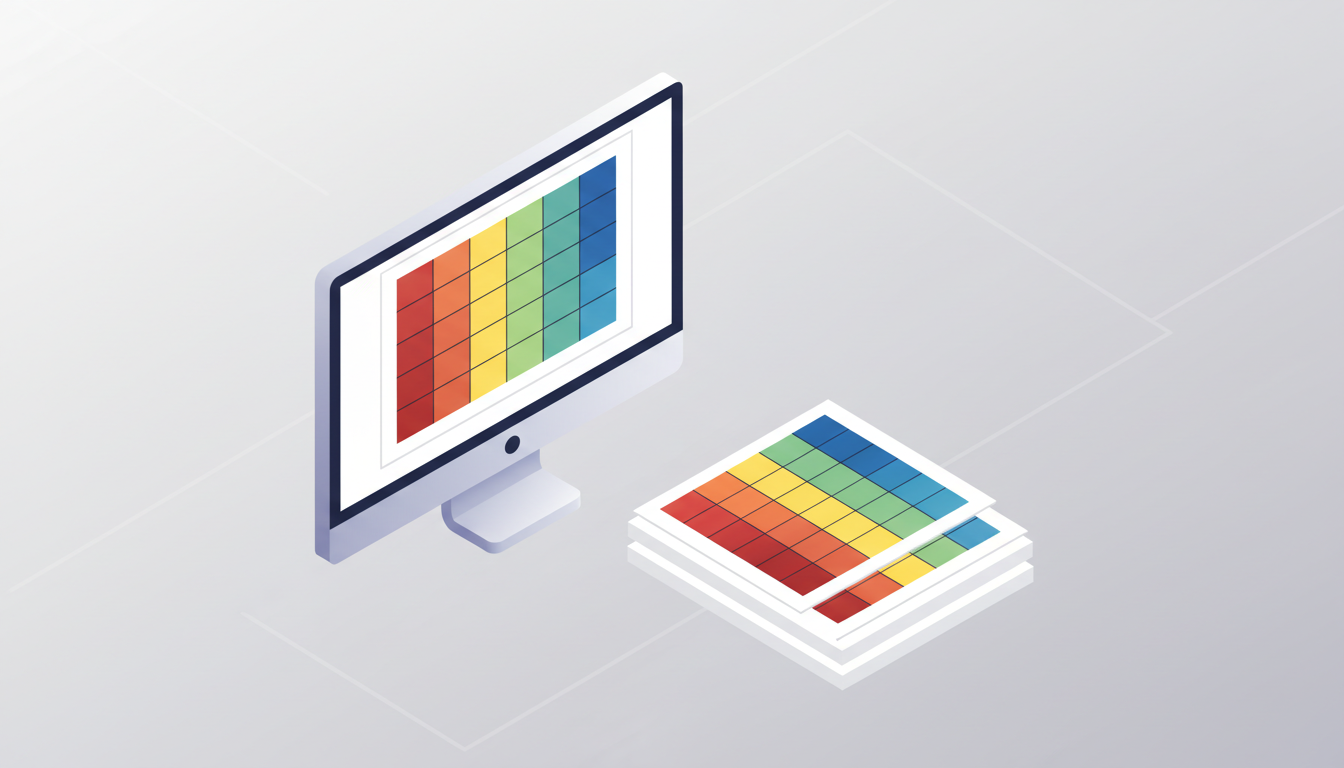
Перевод изображений из RGB в CMYK – это не просто смена цветовой модели в настройках программы. Это сложный процесс, требующий внимания к деталям и понимания принципов цветового преобразования. Именно здесь кроется суть эффективной цветокоррекции CMYK.
Зачем нужен перевод RGB в CMYK?
Главная причина – печатное оборудование работает исключительно с CMYK-чернилами. Если отправить в типографию файл в RGB, печатная машина (или RIP – Raster Image Processor) автоматически конвертирует его, используя свои внутренние настройки. Это может привести к непредсказуемым результатам, потере деталей в тенях, искажению оттенков кожи или логотипов. Контролируемый перевод RGB в CMYK позволяет избежать таких неприятных сюрпризов.
Автоматический против Ручного Перевода
Существует два основных подхода к конвертации:
- Автоматический перевод: Большинство графических редакторов, таких как Adobe Photoshop, предлагают функцию прямого перевода из одной цветовой модели в другую. Это быстро и удобно для простых задач. Однако автоматика использует стандартные или выбранные вами цветовые профили, не всегда учитывая специфику конкретного изображения или требования типографии.
- Ручной перевод и коррекция: Этот метод предполагает, что дизайнер или ретушер вручную контролирует процесс конвертации и последующую коррекцию. Это дает максимальный контроль над цветопередачей, позволяет сохранить важные нюансы и добиться наилучшего результата, особенно для изображений с критически важными цветами.
Цветовые профили: Ваш путеводитель в мире цвета
Ключевую роль в точном переводе играют цветовые профили. Что это такое? Цветовой профиль – это файл, описывающий цветовые характеристики конкретного устройства ввода (сканер, камера) или вывода (монитор, принтер). Он как бы создает «карту» цветового пространства устройства, позволяя операционной системе и программному обеспечению правильно интерпретировать и воспроизводить цвета.
Когда вы переводите изображение из RGB в CMYK, программа использует два профиля:
- Профиль исходного пространства (Source Profile): Обычно это профиль вашего рабочего RGB пространства (например, sRGB или Adobe RGB).
- Профиль целевого пространства (Destination Profile): Это CMYK-профиль, специфичный для конкретной печатной машины и типа бумаги, который вы планируете использовать (например, FOGRA39 для мелованной бумаги в Европе).
Интеллектуальная система управления цветом (CMS) использует эти два профиля, чтобы максимально точно «перевести» цвета из одного пространства в другое, учитывая их различия в цветовом охвате. Именно благодаря правильному выбору и применению профиля ICC можно добиться предсказуемой и адекватной цветопередачи.
Намерение рендеринга (Rendering Intent)
Поскольку цветовой охват CMYK меньше, чем RGB, некоторые цвета из RGB-изображения просто не могут быть воспроизведены в CMYK. Этот феномен называется «выходом за пределы охвата» (out-of-gamut colors). Для решения этой проблемы используются различные «намерения рендеринга»:
- Perceptual (Воспринимаемое): Сжимает весь цветовой диапазон, чтобы сохранить визуальные отношения между цветами. Цвета могут стать менее насыщенными, но общая гармония сохраняется. Рекомендуется для фотографий.
- Relative Colorimetric (Относительное колориметрическое): Все цвета, находящиеся внутри CMYK-охвата, остаются неизменными. Цвета вне охвата сдвигаются к ближайшему воспроизводимому цвету. Белая точка (самый светлый оттенок) исходного изображения отображается как самый светлый отпечаток, который может быть достигнут на печати. Часто используется для логотипов и векторной графики.
- Absolute Colorimetric (Абсолютное колориметрическое): Как и относительное, но белая точка исходного изображения сохраняется, а не сопоставляется с белой точкой бумаги. Это может привести к тому, что белые области на печати будут выглядеть не чисто белыми, а иметь оттенок. Используется для жестких проб, когда нужно имитировать цвет бумаги.
- Saturation (Насыщенность): Максимально сохраняет насыщенность цветов, жертвуя точностью оттенков. Подходит для диаграмм и графиков, где яркие цвета важнее точной цветопередачи.
Выбор правильного намерения рендеринга критически важен для сохранения визуальной целостности изображения при переводе.
Подготовка Рабочего Пространства и Калибровка
Даже самые совершенные инструменты цветокоррекции будут бесполезны, если ваше рабочее окружение не откалибровано. Восприятие цвета сильно зависит от условий, в которых вы работаете. Поэтому правильная настройка оборудования – это основа успешной допечатной подготовки.
Значение калибровки монитора
Монитор – это ваши глаза в мире цифрового дизайна. Если он показывает цвета неточно, вы будете принимать неверные решения при цветокоррекции. Калибровка монитора – это процесс настройки дисплея таким образом, чтобы он максимально точно и последовательно отображал цвета. Без калибровки не имеет смысла говорить о точной цветопередаче.
Как провести базовую калибровку?
Для профессиональной работы необходим аппаратный калибратор (колориметр или спектрофотометр) и соответствующее ПО. Он измеряет цвета, отображаемые монитором, и создает индивидуальный цветовой профиль (профиль ICC) для вашего устройства. Этот профиль затем используется операционной системой и графическими программами для корректного отображения цветов.
Если аппаратного калибратора нет, можно прибегнуть к программной калибровке или использовать встроенные утилиты операционной системы. Это лучше, чем ничего, но не гарантирует высокой точности. Основные шаги:
- Установите яркость и контрастность: Яркость монитора должна быть сопоставима с яркостью печатного оттиска, обычно в пределах 80-120 кд/м². Контрастность – по умолчанию.
- Настройте цветовую температуру: Для полиграфии стандарт – 6500K (D65).
- Настройте гамму: Обычно 2.2 для большинства рабочих процессов.
- Проверяйте визуально: Используйте тестовые изображения, чтобы убедиться, что тени не «проваливаются», а света не «пережигаются».
Регулярная калибровка (раз в месяц или чаще, в зависимости от интенсивности работы) поможет поддерживать стабильность цвета на вашем дисплее.
Выбор рабочего цветового пространства
В Photoshop и других программах вы можете выбрать рабочее RGB-пространство:
- sRGB: Самое распространенное, наименьший цветовой охват. Подходит для веб-графики и изображений, которые не требуют широкого диапазона цветов.
- Adobe RGB (1998): Более широкий цветовой охват, особенно в зеленых и голубых оттенках. Часто используется фотографами и дизайнерами, работающими с печатью, так как может вмещать больше цветов, которые затем могут быть переведены в CMYK.
- ProPhoto RGB: Максимально широкий охват, превышающий даже возможности человеческого глаза. Используется профессиональными фотографами для сохранения всех возможных цветовых данных. Требует очень аккуратной работы.
Для полиграфии часто рекомендуется работать в Adobe RGB, чтобы сохранить как можно больше цветовой информации до окончательного перевода в CMYK.
Условия освещения рабочей зоны
Важно не только то, как настроен монитор, но и то, в каких условиях вы на него смотрите. Яркий солнечный свет, отражающийся от стен, или лампы с неправильной цветовой температурой могут серьезно исказить ваше восприятие цветов. Используйте рассеянное нейтральное освещение (например, лампы D50 с цветовой температурой 5000K), избегайте прямых солнечных лучей и ярких бликов на экране. Стены в рабочем помещении желательно окрасить в нейтральный серый цвет (18% серого), чтобы они не влияли на восприятие цвета.
Инструменты и Техники Цветокоррекции в CMYK
После того как изображение переведено в CMYK, начинается самая ответственная часть – ручная цветокоррекция. Цель – не просто «сделать красиво», а добиться точной цветопередачи, которая будет соответствовать ожиданиям после печати. Для этого существуют мощные инструменты в таких программах, как Adobe Photoshop.
Основные инструменты в Photoshop
- Curves (Кривые): Самый мощный инструмент для коррекции тонального диапазона и цвета. Позволяет точно настроить яркость и контрастность каждого цветового канала (Cyan, Magenta, Yellow, Black) или композитного канала. С помощью кривых можно осветлить тени, затемнить света, добавить или убрать контраст, а также скорректировать цветовые оттенки.
- Levels (Уровни): Более простой, но эффективный инструмент для коррекции тонального диапазона. Позволяет установить черную и белую точки, а также скорректировать средние тона. Полезен для быстрой коррекции контраста и яркости.
- Selective Color (Выборочная коррекция цвета): Позволяет корректировать отдельные цветовые диапазоны (красные, желтые, зеленые и т.д.) путем изменения их составляющих CMYK. Идеально подходит для точной настройки конкретных цветов, например, для придания коже более естественного оттенка или корректировки цвета логотипа.
- Hue/Saturation (Цветовой тон/Насыщенность): Хотя этот инструмент чаще используется в RGB, в CMYK он также может быть полезен, но с осторожностью. Он позволяет изменить цветовой тон, насыщенность и яркость всего изображения или отдельных цветовых диапазонов.
- Color Balance (Цветовой баланс): Позволяет сдвинуть цветовой баланс изображения в сторону определенных цветов (например, добавить голубого или убрать красного) в тенях, полутонах или светах.
GCR (Gray Component Replacement) и UCR (Undercolor Removal)
Эти термины относятся к управлению черным цветом и общей суммой красок (Total Area Coverage, TAC) в CMYK-изображениях:
- UCR (Undercolor Removal – Удаление подложки): Уменьшает количество голубого, пурпурного и желтого в нейтральных серых областях, заменяя их черным. Это помогает избежать избыточного наложения красок и улучшает стабильность серого цвета.
- GCR (Gray Component Replacement – Замещение серого компонента): Более продвинутая техника, которая заменяет серые компоненты во всех цветах (а не только в нейтральных) черной краской. Это позволяет снизить общую сумму красок, улучшить стабильность цвета и ускорить сушку оттиска.
Настройки GCR/UCR обычно задаются в цветовых профилях или в параметрах конвертации CMYK. Важно понимать, что агрессивное применение GCR может сделать цвета менее насыщенными, поэтому требуется баланс.
Работа с черным цветом (Black Generation)
Черный цвет в CMYK – это отдельная история. Существует несколько подходов:
- Чистый черный (100% K): Хорош для текста и тонких линий, обеспечивает четкость. Но для заливок может выглядеть «плоско» и недостаточно глубоко.
- Насыщенный черный (Rich Black): Смесь черного с небольшим количеством других CMY-красок (например, C:60%, M:40%, Y:40%, K:100%). Создает более глубокий и насыщенный черный, идеальный для больших заливок. Однако важно не переборщить с общей суммой красок (TAC), чтобы избежать проблем с высыханием и пропечаткой.
Требования к составу черного цвета часто указываются типографиями. Всегда сверяйтесь с их рекомендациями.
Контроль цветопередачи на разных этапах
Процесс цветокоррекции не заканчивается на манипуляциях в Photoshop. Он включает постоянный контроль:
- Soft Proofing: Имитация печати на экране. В Photoshop (View > Proof Setup) можно выбрать CMYK-профиль типографии и увидеть, как изображение будет выглядеть на печати. Это позволяет заранее скорректировать цвета, которые выйдут за пределы охвата.
- Hard Proofing: Контрактные пробы. Это физический оттиск, сделанный в типографии на том же оборудовании и бумаге, что и основной тираж. Hard proof является эталоном, по которому будет оцениваться качество печати. Это самый надежный способ проверки цветопередачи.
Помните, что конечная цветопередача зависит не только от ваших действий, но и от качества бумаги, чернил, оборудования типографии и даже влажности воздуха. Ваша задача – максимально подготовить файл, чтобы минимизировать риски.
Допечатная Подготовка и Взаимодействие с Типографией
Успешная цветокоррекция – это лишь часть пазла. Финальный этап – грамотная допечатная подготовка и тесное взаимодействие с полиграфическим производством. Это гарантирует, что все ваши усилия по достижению идеального цвета не пропадут даром.
Финальная цветокоррекция CMYK перед отправкой
После всех корректировок в CMYK-пространстве, убедитесь, что:
- Все цвета находятся в пределах допустимого охвата CMYK. Используйте функцию «Gamut Warning» (Предупреждение о выходе за охват) в Photoshop, чтобы выявить проблемные участки.
- Общая сумма красок (TAC) не превышает допустимые значения. Типографии часто указывают максимальный TAC (например, 280-320%). Превышение этого лимита может привести к пятнам, долгому высыханию и отмарыванию. В Photoshop можно проверить TAC с помощью палитры Info (F8) в режиме CMYK.
- Разрешение изображений соответствует требованиям типографии. Обычно это 300 dpi для растровых изображений при масштабе 1:1.
- Формат файла подходит для печати. Чаще всего это TIFF, PDF/X, EPS. Все слои должны быть сведены, а текст переведен в кривые, если это векторный макет.
Требования типографий к файлам
Каждая типография имеет свои уникальные требования к файлам. Они могут касаться:
- Используемого CMYK-профиля. Это критически важно! Всегда узнавайте, какой профиль (например, FOGRA39, Coated FOGRA27) они используют для своего оборудования и типа бумаги.
- Максимального TAC.
- Состава насыщенного черного.
- Минимального размера шрифта и толщины линий.
- Наличия вылетов (bleed) и полей безопасности.
- Версии программного обеспечения.
Не игнорируйте эти требования! Отправка файла, который не соответствует спецификациям типографии, почти гарантированно приведет к проблемам с цветом или другими дефектами печати. Лучше потратить время на уточнение деталей, чем получить некачественный тираж.
Важность коммуникации с типографией
Работать с типографией нужно как с партнером. Не стесняйтесь задавать вопросы, если что-то непонятно. Предоставляйте им всю необходимую информацию о вашем проекте и ваших ожиданиях. Если есть критически важные цвета (например, фирменные цвета бренда), обязательно укажите их значения по Pantone или предоставьте образцы. Чем лучше вы проинформированы и чем яснее сформулированы ваши требования, тем выше шанс получить именно тот результат, на который вы рассчитываете.
Такая всесторонняя допечатная подготовка, включающая все этапы от создания до финальной проверки, является залогом успеха.
Заключение
Путь от красочного изображения на экране до безупречного оттиска на бумаге полон нюансов. Понимание различий между RGB и CMYK, умение применять цветовые профили, тщательная калибровка монитора и мастерство в использовании инструментов коррекции – все это составляет арсенал современного дизайнера и художника, работающего с полиграфией. Не существует универсального решения для всех изображений, и каждый проект требует индивидуального подхода.
Помните, что практика и эксперименты – ваши лучшие учителя. Чем больше вы работаете с цветокоррекцией, тем лучше развиваете свое «цветовое чутье» и тем увереннее справляетесь с самыми сложными задачами. Только постоянное обучение и внимание к деталям позволят вам добиться стабильно высокого качества печати. Пусть ваши работы всегда выглядят именно так, как вы задумали!