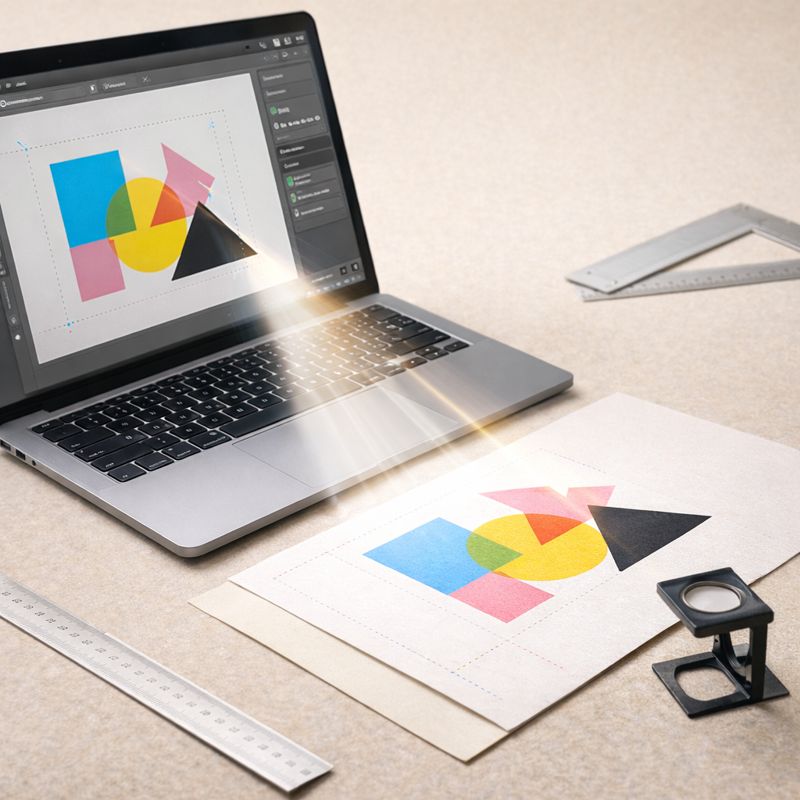
Создание визуально привлекательного дизайна на мониторе компьютера — это лишь половина дела. Самый ответственный этап наступает в момент передачи файлов в производство. Многие начинающие дизайнеры и заказчики сталкиваются с ситуацией, когда идеальная картинка на экране превращается в тусклый, обрезанный или размытый тираж на бумаге. Чтобы избежать финансовых потерь и срыва сроков, необходимо четко понимать технические нюансы полиграфического процесса.
Профессиональная подготовка макета к печати (препресс) — это комплекс мер по адаптации цифрового файла под возможности конкретного печатного оборудования. В этой статьей мы подробно разберем, какие параметры нужно проверить перед отправкой файла менеджеру, почему RGB не подходит для бумаги и как не потерять важные элементы дизайна при резке.
Цветовая модель: почему CMYK, а не RGB?
Самая фундаментальная ошибка, которую допускают новички, — это работа в цветовом пространстве RGB. Мониторы излучают свет, формируя изображение из трех каналов: красного (Red), зеленого (Green) и синего (Blue). Смешение этих цветов на максимальной яркости дает белый цвет. Цветовой охват RGB очень широк, что позволяет отображать яркие, «кислотные» и неоновые оттенки.
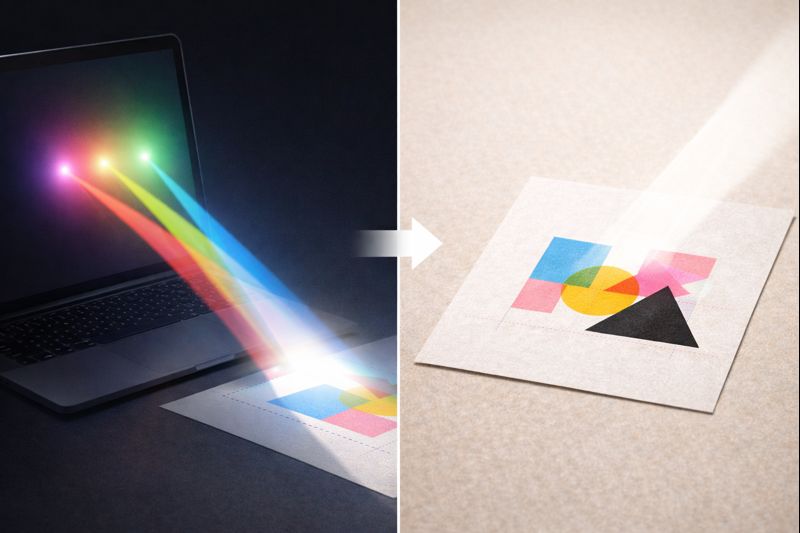
Полиграфия работает по другому принципу. Бумага не светится, она отражает свет. Для печати используются субтрактивная модель CMYK, состоящая из четырех красок:
- Cyan (Голубой);
- Magenta (Пурпурный);
- Yellow (Желтый);
- Key color (Черный).
При наложении этих красок друг на друга количество отражаемого света уменьшается. Если вы отправите в типографию макет в RGB, растровый процессор (RIP) печатной машины автоматически конвертирует его в CMYK. Результат такой автоматической конвертации часто непредсказуем: яркий синий может стать грязно-фиолетовым, а сочный зеленый — тусклым болотным.
Правильный черный цвет
Отдельного внимания заслуживает черный цвет. В палитре CMYK есть два понятия черного:
- Простой черный (Standard Black): C=0, M=0, Y=0, K=100. Используется для набора текста и тонких линий. Если сделать текст составным (например, C=50, M=50, Y=50, K=100), то при малейшем несовмещении красок на печатном листе (что допустимо в пределах долей миллиметра) буквы станут «мохнатыми» и разноцветными по краям.
- Глубокий черный (Rich Black): Составной цвет, например, C=60, M=40, Y=40, K=100. Используется для крупных заливок (плашек) и больших заголовков. Если напечатать большую область только одной черной краской (K=100), она будет выглядеть темно-серой, «прозрачной». Добавление других цветов делает оттенок плотным и насыщенным.
Однако суммарное количество краски (Total Ink Limit) не должно превышать 300% (для мелованной бумаги) или 240-260% (для офсетной). Превышение этого лимита приведет к «отмару» — краска не успеет высохнуть и испачкает соседние листы в стопе.
Разрешение изображений и форматы файлов
Качество растровых изображений (фотографий) напрямую зависит от их разрешения. Для офсетной и цифровой печати стандартом является 300 dpi (точек на дюйм) в натуральную величину. Если вы скачали картинку из интернета с разрешением 72 dpi и растянули ее в макете, при печати она превратится в набор размытых квадратов (пикселей).
Важно помнить: искусственное увеличение разрешения в Photoshop (Image Size -> 300 dpi) не добавляет качества, а лишь интерполирует существующие пиксели. Исходник должен быть качественным изначально.
Предпочтительные форматы
Большинство типографий принимают файлы в формате PDF (стандарт PDF/X-1a:2001). Это универсальный контейнер, который «замораживает» шрифты, векторы и растровые объекты, гарантируя, что на компьютере печатника всё откроется так же, как у вас. Также допустимы форматы:
- TIFF: Сведенный растровый файл без слоев, c LZW-сжатием. Надежный, но не позволяет редактировать текст.
- AI / EPS: Векторные форматы Adobe Illustrator. Требуют обязательного перевода всех шрифтов в кривые и встраивания (Link -> Embed) всех растровых изображений.
- CDR: Формат CorelDraw. Часто вызывает проблемы при экспорте эффектов (теней, прозрачностей), поэтому перед отправкой рекомендуется конвертировать сложные эффекты в растр или экспортировать в PDF.
Вылеты под обрез и безопасные зоны
Если вы хотите узнать, как подготовить макет к печати правильно, начните с настройки размеров холста. Полиграфическое оборудование печатает на больших листах (формата А3, А2, А1), которые затем режутся на готовые изделия гильотиной. Нож резака имеет погрешность механического позиционирования (обычно 1–2 мм).
Если фон вашего макета заканчивается ровно по границе готового изделия, то при малейшем смещении ножа на краю визитки или листовки появится тонкая белая полоса незапечатанной бумаги. Чтобы этого избежать, необходимо делать вылеты (bleeds).
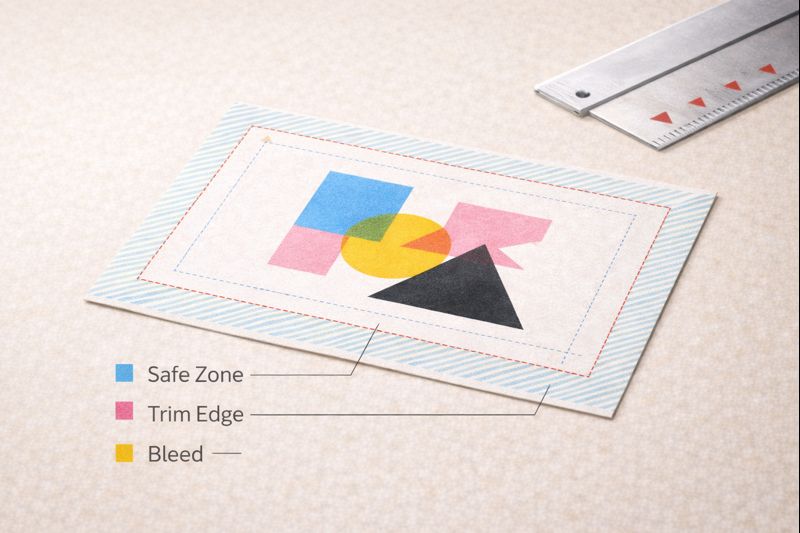
Стандартный размер вылетов — 2–3 мм с каждой стороны. Например, если вам нужна визитка размером 90×50 мм, размер макета с вылетами должен быть 94×54 мм (по 2 мм добавки с каждой стороны). Фон и значимые элементы дизайна, уходящие в край, должны продлеваться на эту зону.
Безопасная зона (Safe Zone)
Обратная ситуация касается текста и логотипов. Нельзя располагать важную информацию слишком близко к краю реза. При смещении ножа «внутрь» макета часть текста может быть срезана. Рекомендуемый отступ от края внутрь (безопасное поле) составляет 3–5 мм для листовой продукции и 10–15 мм для многостраничных изданий (каталогов, брошюр), особенно со стороны корешка.
Шрифты и векторные эффекты
Одна из самых частых проблем — «слетевшие» шрифты. Если вы используете красивый дизайнерский шрифт, которого нет в системе типографии, он автоматически заменится на стандартный (например, Arial или Courier), что полностью разрушит верстку.
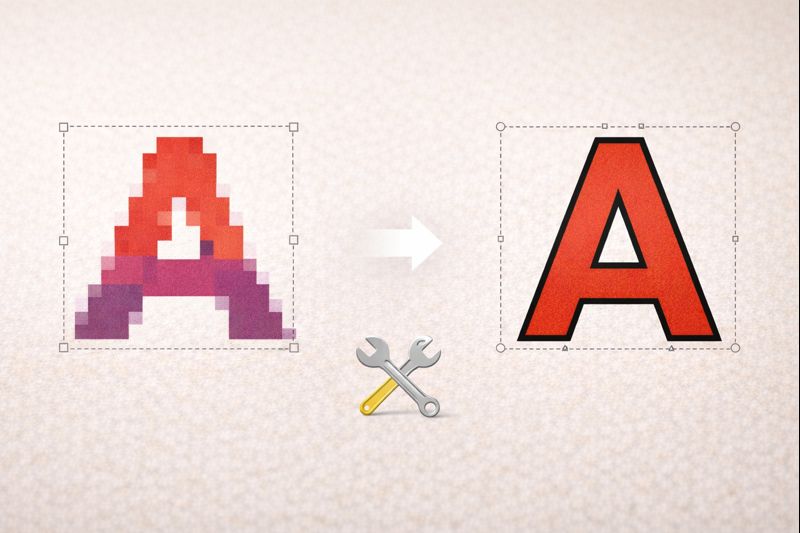
Чтобы избежать этого, следуйте двум правилам:
- Переводите шрифты в кривые (Outlines). В Illustrator это делается командой Ctrl+Shift+O, в CorelDraw — Ctrl+Q. После этой операции текст превращается в векторный объект и больше не редактируется как текст, зато гарантированно напечатается в нужном виде.
- Встраивайте шрифты в PDF. Если вы сохраняете макет в PDF, убедитесь, что в настройках экспорта стоит галочка «Embed fonts».
Также будьте осторожны с мелкими шрифтами. Текст размером менее 6 пунктов, напечатанный вывороткой (белый текст на черном или цветном фоне), может плохо читаться или заплыть краской. Тонкие линии (Hairline) должны иметь толщину не менее 0.25 pt (0.1 мм), иначе они могут просто не пропечататься.
Эффекты и оверпринт
Прозрачности, тени, линзы и градиенты в векторных редакторах — это сложные математические эффекты. При растрировании на RIP-процессоре они могут вести себя непредсказуемо (исчезать, менять цвет, создавать артефакты в виде белых квадратов). Перед сдачей файла рекомендуется растрировать (Flatten Transparency) все сложные векторные эффекты в единый фоновый слой с разрешением 300 dpi.
Overprint (наложение) — это атрибут, который заставляет верхнюю краску ложиться поверх нижней без выворотки. По умолчанию он должен стоять только на черном тексте (K=100), лежащем на цветном фоне. Если случайно поставить Overprint на белый логотип, он исчезнет при печати (так как «белой» краски в офсете нет, белый — это отсутствие краски, а атрибут наложения скажет машине печатать «ничего» поверх фона).
Чек-лист перед отправкой в типографию
Перед тем как нажать кнопку «Отправить», пробегитесь по этому списку:
- Цветовая модель всех элементов — CMYK.
- Размер изделия соответствует техзаданию (масштаб 1:1).
- Сделаны вылеты под обрез (минимум 2 мм).
- Текст и важные элементы отодвинуты от края (минимум 3-4 мм).
- Разрешение растровых картинок — 300 dpi.
- Шрифты переведены в кривые или встроены в PDF.
- Черный текст — 100% Black (без примесей CMY).
- Сумма красок (TIL) не превышает 300%.
- Отсутствуют лишние слои, альфа-каналы и пути обтравки.
FAQ: Часто задаваемые вопросы
Можно ли печатать макет, сделанный в Word или PowerPoint?
Теоретически можно, но результат будет непредсказуемым. Офисные программы не умеют работать с CMYK и не поддерживают профессиональное управление цветом. Скорее всего, цвета изменятся, а поля «поедут». Лучше конвертировать такой файл в PDF, но качество всё равно будет компромиссным.
Что такое цветопроба и зачем она нужна?
Цветопроба — это эталонный отпечаток (обычно одного экземпляра), который имитирует результат тиражной печати. Она нужна для согласования цветов, особенно если в макете есть сложные оттенки или лица людей. Без утвержденной цветопробы претензии по цвету типографии обычно не принимают.
Почему на телефоне макет яркий, а на бумаге темный?
Экран телефона имеет очень высокую контрастность и подсветку изнутри. Бумага же поглощает часть света. Кроме того, цветовой охват экрана шире. Чтобы увидеть приблизительный результат на мониторе, нужно использовать калиброванный дисплей и включать режим цветопробы (Soft Proof) с соответствующим ICC-профилем (например, ISO Coated v2).
В каком разрешении готовить макет для широкоформатной печати (баннеров)?
Для огромных баннеров (например, 3х6 метров) разрешение 300 dpi избыточно и создаст гигантский файл. Для наружной рекламы, на которую смотрят издалека, обычно достаточно 30–72 dpi, для интерьерной печати — 150 dpi.
Что делать, если в макете используется Pantone?
Если вы планируете печать именно смесевыми красками (пантонами), оставьте их в макете как Spot Colors. Если же печать будет стандартной полноцветной (CMYK), обязательно конвертируйте все пантоны в CMYK, иначе результат автоматического перевода может вас разочаровать.

